
Manter a temperatura da placa de vídeo sob controle é uma preocupação comum entre jogadores, criadores de conteúdo e qualquer pessoa que use o PC para tarefas mais exigentes. Quando a GPU trabalha acima do ideal, o desempenho pode cair, ruídos aumentam e o risco de desgaste prematuro dos componentes se torna maior. Nem sempre, porém, o problema está relacionado à pasta térmica.
Muitas vezes, temperaturas elevadas são consequência de fatores externos, como fluxo de ar inadequado, configurações mal ajustadas ou acúmulo de poeira. Nessas situações, trocar a pasta térmica pode até ajudar, mas não resolve a causa principal do aquecimento. Felizmente, existem diversas formas de reduzir a temperatura da GPU sem precisar desmontar a placa de vídeo.
A seguir, você confere métodos práticos e eficazes para diminuir o aquecimento da placa de vídeo, melhorar a estabilidade do sistema e prolongar a vida útil do hardware, tudo isso sem mexer na pasta térmica.
10 formas de abaixar a temperatura da placa de vídeo sem trocar a pasta térmica
Antes de partir para soluções mais complexas, vale entender que pequenas mudanças no uso, no ambiente e nas configurações do sistema já podem gerar uma diferença significativa na temperatura da GPU. Muitas dessas ações são simples, acessíveis e não exigem conhecimento técnico avançado.
Melhorar o fluxo de ar do gabinete
Um fluxo de ar inadequado é uma das principais causas de superaquecimento da GPU. Quando o ar quente fica preso dentro do gabinete, a placa de vídeo acaba reutilizando esse ar aquecido, o que eleva rapidamente a temperatura durante jogos ou tarefas pesadas.
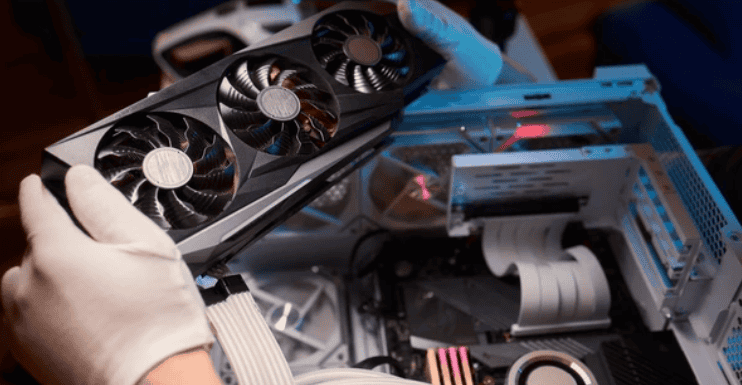
Organizar os cabos, posicionar corretamente as ventoinhas e garantir entradas e saídas de ar eficientes ajuda a manter o interior do gabinete mais ventilado. Esse ajuste simples pode resultar em quedas significativas na temperatura da placa de vídeo.
Limpar poeira acumulada
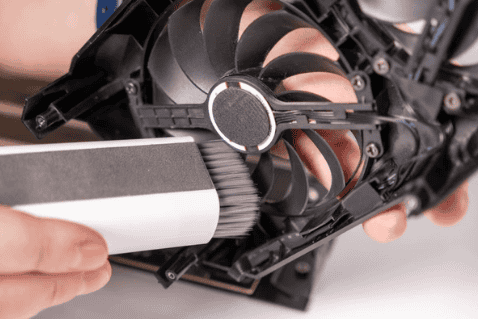
Com o tempo, poeira se acumula nas ventoinhas, dissipadores e filtros do gabinete, dificultando a troca de calor. Esse acúmulo faz com que a GPU precise trabalhar mais para se resfriar, aumentando a temperatura e o ruído das ventoinhas.
Uma limpeza periódica, feita com cuidado e ferramentas adequadas, melhora a circulação de ar e ajuda os componentes a dissiparem calor de forma mais eficiente. Em muitos casos, apenas essa medida já traz resultados perceptíveis.
Ajustar a curva das ventoinhas da GPU
As placas de vídeo possuem curvas automáticas de ventoinha que priorizam silêncio em vez de refrigeração máxima. Ajustar manualmente essa curva permite que as ventoinhas aumentem a rotação mais cedo, ajudando a reduzir a temperatura durante cargas mais altas.
Esse ajuste pode ser feito por softwares do próprio fabricante ou ferramentas especializadas. Embora o ruído aumente um pouco, o ganho térmico costuma compensar, principalmente em sessões longas de uso intenso.
Leia mais:
- Quando comprar uma placa de vídeo (GPU) nova?
- Como entender as especificações de uma placa de vídeo?
- 4 motivos para você comprar uma pasta térmica de qualidade para o PC
Reduzir o consumo de energia (undervolting)
O undervolting consiste em reduzir a tensão fornecida à GPU sem comprometer o desempenho. Menos energia significa menos calor gerado, o que ajuda a manter temperaturas mais baixas mesmo sob carga.
Quando feito corretamente, o undervolting pode reduzir vários graus na temperatura da placa sem perda perceptível de performance. É uma solução bastante popular entre usuários mais experientes, mas acessível com tutoriais e cuidado.
Diminuir levemente o clock da GPU
Reduzir um pouco a frequência da GPU pode ajudar a controlar o aquecimento, ainda mais em placas que já operam próximas do limite térmico. Essa redução costuma ter impacto mínimo no desempenho em jogos, mas traz ganhos térmicos relevantes.
Essa abordagem é útil para quem prioriza estabilidade e temperaturas mais baixas, principalmente em ambientes quentes ou gabinetes com ventilação limitada.
Evitar jogar ou renderizar em ambientes muito quentes
A temperatura ambiente influencia diretamente a eficiência do resfriamento da GPU. Quanto mais quente o local, mais difícil é dissipar o calor gerado pela placa de vídeo durante o uso intenso.
Sempre que possível, manter o ambiente bem ventilado ou climatizado ajuda a reduzir a temperatura geral do sistema. Em dias muito quentes, limitar sessões longas de uso pesado também pode fazer diferença.
Atualizar drivers da placa de vídeo
Drivers atualizados podem trazer melhorias na gestão de energia e temperatura da GPU e, por isso, fabricantes frequentemente ajustam o comportamento térmico das placas por meio de otimizações de software.
Manter os drivers em dia garante que a placa de vídeo esteja operando da forma mais eficiente possível, aproveitando ajustes recentes que podem reduzir o aquecimento em determinados cenários.
Reduzir configurações gráficas nos jogos
Configurações gráficas muito altas exigem mais da GPU, elevando o consumo de energia e a geração de calor. Ajustar opções como sombras, resolução e efeitos avançados pode aliviar a carga térmica sem comprometer tanto a experiência visual.
Esse equilíbrio é muito útil para jogos mais pesados, onde pequenas reduções gráficas resultam em temperaturas mais controladas e desempenho mais estável.
Usar suporte ou base com ventoinhas
Bases com ventoinhas adicionais ajudam a melhorar o fluxo de ar ao redor da GPU, principalmente em gabinetes menores ou com ventilação limitada. Embora não substituam um bom sistema interno de refrigeração, elas podem complementar o resfriamento.
Esse tipo de acessório é fácil de instalar e pode reduzir alguns graus na temperatura, ainda mais em setups mais compactos.
Monitorar constantemente a temperatura da GPU
Acompanhar a temperatura da GPU em tempo real ajuda a identificar padrões de aquecimento e momentos críticos. Com esse monitoramento, é possível ajustar configurações, ventoinhas ou hábitos de uso antes que o problema se agrave.
Ferramentas de monitoramento permitem entender melhor como a placa se comporta em diferentes situações, facilitando a aplicação das soluções corretas para manter a temperatura sob controle.
O post 10 formas de abaixar a temperatura da GPU sem trocar a pasta térmica apareceu primeiro em Olhar Digital.
Powered by WPeMatico